
Het is binnen IDS mogelijk om een campagne te maken op basis van een file dat je zelf hebt samengesteld of hebt ontvangen van bijvoorbeeld een publisher. Ga hiervoor naar de sectie ‘Campaigns’ en klik helemaal rechts op + New Campaign. Je ziet dan onderstaand scherm, wat uit twee delen bestaat:
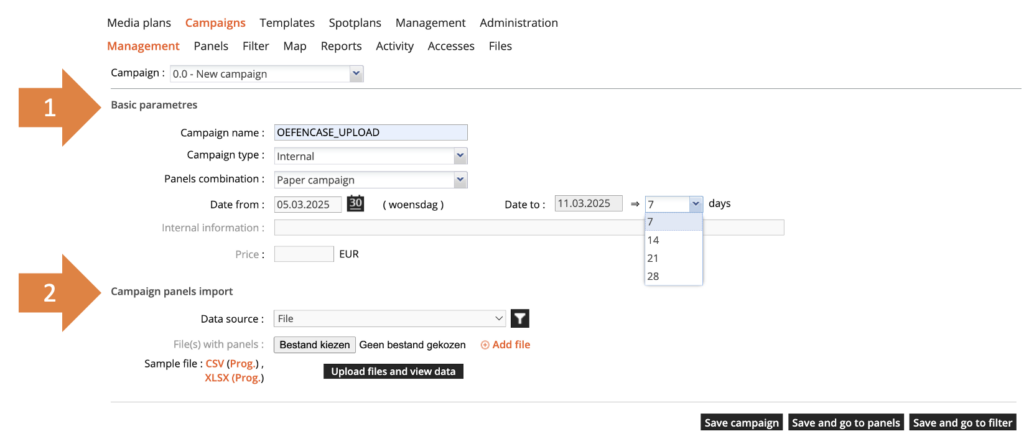
In het bovenste deel van het scherm vul je de ‘Basic parameters’ in van de campagne. In dit geval heet de campagne OEFENCASE_UPLOAD. Het is een Internal campagne, dat wil zeggen dat de campagne wordt opgeslagen in het tabblad ‘Internal’. Hier staan ook alle andere campagnes die onder jouw bedrijfsaccount zijn aangemaakt, dus ook die van jouw collega’s.
In dit geval hebben we gekozen voor een ‘Paper campaign’ omdat we zeker weten dat we straks een bestand gaan uploaden met daarin alleen analoge vlakken. Als daar ook digitale vlakken tussenstaan kan IDS de campagne niet opslaan. Het type ‘Panels combination’ moet altijd kloppen met het soort vlakken dat je gaat uploaden in je bestand. Zo niet, dan geeft IDS een foutmelding bij het opslaan van de campagne.
Een tweede vereiste is dat je een campagnetermijn moet aangeven. Dat doe je bij ‘Date from’ waar je de startdag aangeeft en bij ‘Date to’, geef je het aantal dagen/weken aan (maximaal 4 weken). In dit geval is dat starten op 5 maart en een duur van 1 week.
Je kan nu door naar de tweede helft van het scherm, maar als je nog extra informatie kwijt wilt of een budget wilt invoeren kan dat ook nog, maar dat is facultatief.
In de tweede helft van het scherm kies je bij ‘Data source’ voor ‘File’ en vervolgens klik je op ‘Bestand kiezen’. In dit geval kiezen we voor TEST_IDS_1200_PAPIER.CSV. Het mag ook een XLS-file zijn als je dat prettiger vindt. Als je het bestand hebt geselecteerd klik je op ‘Upload files and view data’ (je kan meerdere bestanden uploaden). Je ziet na het uploaden het volgende scherm:

Je ziet nu twee tabellen. Links een lijst van alle panels waar je doorheen kunt scrollen. Rechts zie je de naam van het bestand met daaronder een telling van het aantal panels, waarvan IDS er in dit geval twee niet kent. Die staan bij ‘Not found in database’. Als je wilt weten welke dat zijn ga je terug naar de linker tabel en selecter je bovenaan bij ‘File(s) data’ de opties ‘Not found in database’ en je ziet dan meteen welke face-id’s onbekend zijn voor IDS:

Controleer wat er mis is met deze twee vlakken. Het kan zijn dat er ergens een typefout is gemaakt, of dat IDS de vlakken nog niet kent of dat de face-id’s uit een ander systeem komen.
Je kunt nu de campagne opslaan en dan vervolgens doorgaan naar reports. Het proces van bereik berekenen is vanaf dat punt hetzelfde als bij een JIC pakket.